
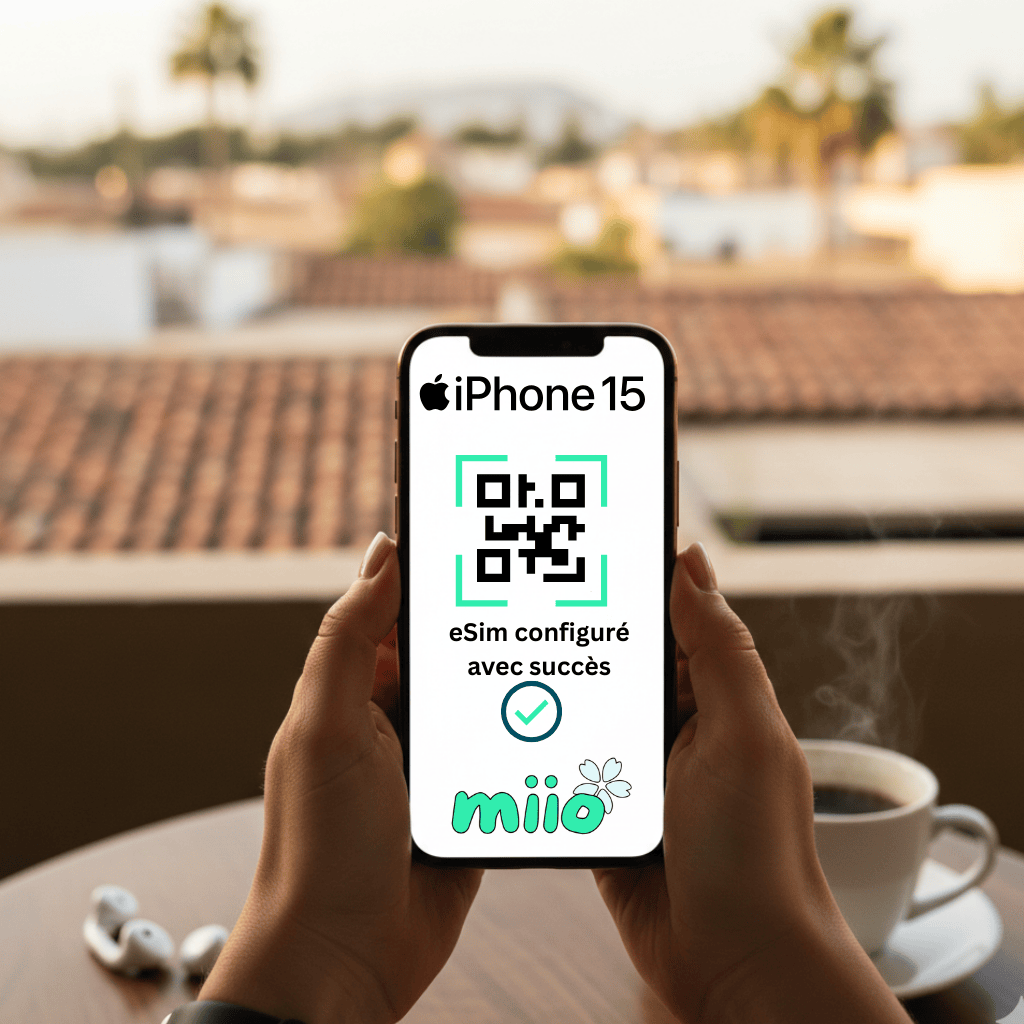
Activer une eSIM sur un iPhone est une procédure rapide qui ne prend que deux minutes. Que vous veniez d’acheter un forfait eSIM de voyage ou que vous changiez d’opérateur, ce guide pas à pas vous explique comment installer votre carte SIM virtuelle et éviter les erreurs de configuration les plus courantes.
1. Prérequis avant d’installer votre eSIM sur iPhone
Avant de commencer la procédure d’activation, assurez-vous de respecter les trois conditions suivantes :
- Un iPhone débloqué (désimlocké) : Votre téléphone doit être débloqué tout opérateur. Si vous l’avez acheté chez un opérateur avec un engagement, vérifiez qu’il accepte d’autres puces.
- Une connexion Wi-Fi stable : Pour télécharger le profil eSIM, votre iPhone doit impérativement être connecté au Wi-Fi (à la maison ou à l’aéroport).
- Le QR Code ou les identifiants d’activation : Munissez-vous du QR code fourni par votre fournisseur eSIM (affiché sur un autre écran ou imprimé).
2. Étapes pas à pas : Activer votre eSIM via QR Code
C’est la méthode la plus simple et la plus fréquente.
Étape 1 : Accéder au menu eSIM
- Ouvre les Réglages de votre iPhone.
- Cliquez sur Données cellulaires (ou Réseau cellulaire).
- Appuyez sur Ajouter une eSIM (ou Ajouter un forfait cellulaire).
Étape 2 : Scanner le QR Code
- Choisissez l’option Utiliser un code QR.
- Scannez le QR Code fourni avec l’appareil photo de votre iPhone.
- Appuyez sur Continuer dès que le forfait est détecté, puis attendez quelques secondes pendant le téléchargement du profil.
Étape 3 : Nommer votre ligne eSIM
Pour éviter toute confusion lors de vos voyages, attribuez une étiquette claire à votre nouvelle ligne :
- Ligne principale : « Personnel » ou « Origine ».
- Ligne eSIM : « Voyage » ou « Données ».
3. Comment configurer votre eSIM pour le voyage (Indispensable)
Une fois l’eSIM installée, il est important de bien paramétrer votre iPhone pour éviter tout hors-forfait sur votre SIM principale :
- Données cellulaires : Dans Réglages > Données cellulaires, sélectionnez votre eSIM Voyage comme ligne par défaut pour la connexion Internet.
- Basculement automatique : Désactivez l’option « Autoriser le basculement des données cellulaires ». Cela empêche votre iPhone d’utiliser votre forfait français si le réseau eSIM faiblit.
- Itinérance de données : Activez l’itinérance de données uniquement sur la ligne eSIM Voyage (et vérifiez qu’elle reste bien désactivée sur votre SIM française).
Vous n’avez pas encore votre forfait ? Découvrez nos forfaits eSIM internationaux pour voyager connecté au meilleur prix sans changer de carte SIM.
4. Résolution des problèmes fréquents lors de l’activation
« Le code QR n’est plus valide »
Ce message apparaît généralement si vous avez déjà scanné le QR code une première fois. L’eSIM est peut-être déjà enregistrée sur votre iPhone. Allez dans Réglages > Données cellulaires et vérifiez si une seconde ligne apparaît.
« Impossible d’activer l’eSIM »
Si l’activation échoue, vérifiez votre connexion Wi-Fi. Si vous êtes à l’étranger, assurez-vous d’avoir bien activé l’option Itinérance de données sur la ligne eSIM.
Installation manuelle sans QR Code
Si vous ne pouvez pas scanner le QR code (par exemple si vous lisez l’email sur votre iPhone) :
- Dans le menu de scan, appuyez sur Saisir les détails manuellement en bas de l’écran.
- Copiez-collez l’Adresse SM-DP+ et le Code d’activation fournis dans votre espace client.
FAQ : Tout savoir sur l’eSIM sur iPhone
Quels modèles d’iPhone sont compatibles avec l’eSIM ?
La technologie eSIM est prise en charge sur tous les modèles d’iPhone à partir de l’iPhone XS, XS Max et XR (incluant les gammes iPhone 11, 12, 13, 14, 15 et ultérieures).
Peut-on avoir plusieurs eSIM sur un même iPhone ?
Oui. Vous pouvez enregistrer jusqu’à 8 eSIM (ou plus selon les modèles) sur votre iPhone, mais seulement deux lignes peuvent être actives simultanément (configuration Dual SIM).
Vous souhaitez en savoir plus sur la compatibilité de votre téléphone? Suivez notre guide en 2 minutes !