
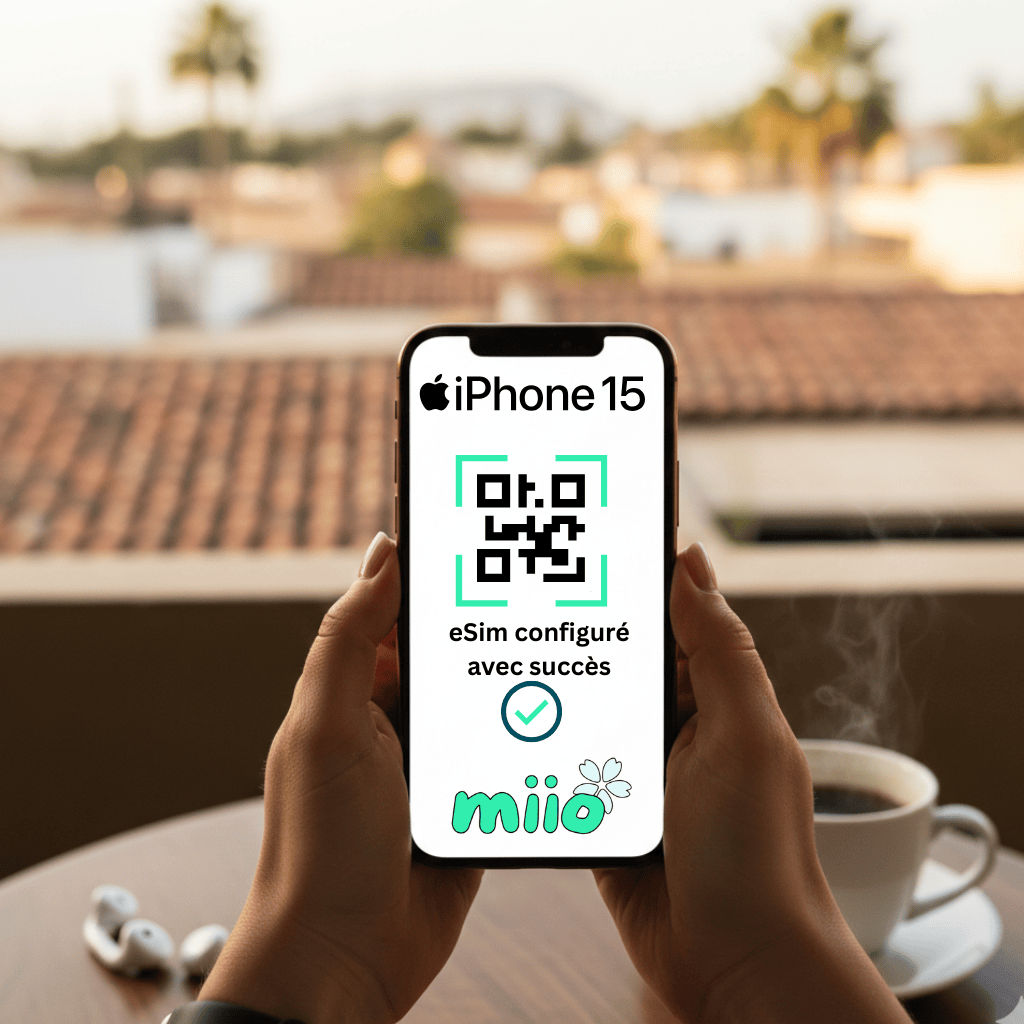
Guide express pour mettre votre nouvelle ligne en service en quelques minutes.
Pré-requis : Ce qu’il faut avoir avant de commencer
Avant de plonger dans les réglages, assurez-vous d’avoir ces deux choses essentielles :
- Votre iPhone 15 (ou 15 Pro, Plus, Max) connecté au Wi-Fi. L’activation de l’eSIM nécessite une connexion Internet stable.
- L’eSIM de votre opérateur. C’est généralement un QR Code ou un code d’activation manuel que votre fournisseur vous a envoyé par e-mail ou via son application.
Les 3 étapes pour installer votre eSIM
La méthode la plus courante et la plus simple est d’utiliser le fameux QR code.
Étape 1 : Accéder aux Réglages Cellulaires
- Ouvrez l’application Réglages (l’icône de la roue dentée).
- Appuyez sur Cellulaire ou Données Cellulaires.
- Sélectionnez Ajouter un forfait cellulaire ou Ajouter une carte eSIM.
- Utiliser un QR code
Étape 2 : Scanner le QR Code
Votre iPhone va ouvrir l’appareil photo et vous inviter à scanner un QR code.
- Placez l’appareil photo de votre iPhone devant le QR Code fourni par votre opérateur.
- L’iPhone va le détecter instantanément et afficher un message de confirmation.
- Appuyez sur Continuer ou suivez les instructions de votre téléphone.
💡 Astuce Miio : Si le QR Code ne fonctionne pas ou si vous n’avez qu’un code à taper, choisissez l’option Saisir les détails manuellement et entrez le code de votre opérateur.
Étape 3 : Nommer votre Ligne et Finaliser
C’est presque terminé !
- L’iPhone 15 vous demandera de nommer cette nouvelle ligne. Vous pouvez choisir “Ligne Vietnam » ou encore « Voyage été » ou un nom personnalisé. C’est très utile si vous utilisez deux numéros !
- Définissez ensuite votre ligne par défaut pour les appels et les messages (vous pourrez toujours la changer plus tard).
- Appuyez sur Terminer.
Félicitations ! Quelques secondes après, le nom de votre opérateur devrait apparaître en haut de l’écran. Votre eSIM est désormais active et prête à l’emploi.
🌟 Problème ? Pas de panique !
Si vous rencontrez un message d’erreur ou si la ligne n’apparaît pas, voici la vérification la plus simple :
- Vérifiez votre connexion Wi-Fi. C’est la cause la plus fréquente.
- Contactez le support de votre opérateur. Il se peut qu’il doive faire une activation côté serveur.
💡 Prêt à profiter de votre nouvelle liberté ?
Maintenant que votre iPhone 15 est configuré, pourquoi ne pas explorer les forfaits qui offrent le plus de souplesse pour vos prochaines vacances ?👉 Découvrez notre sélection de nos forfaits eSIM internationaux pour voyager sans frais cachés !