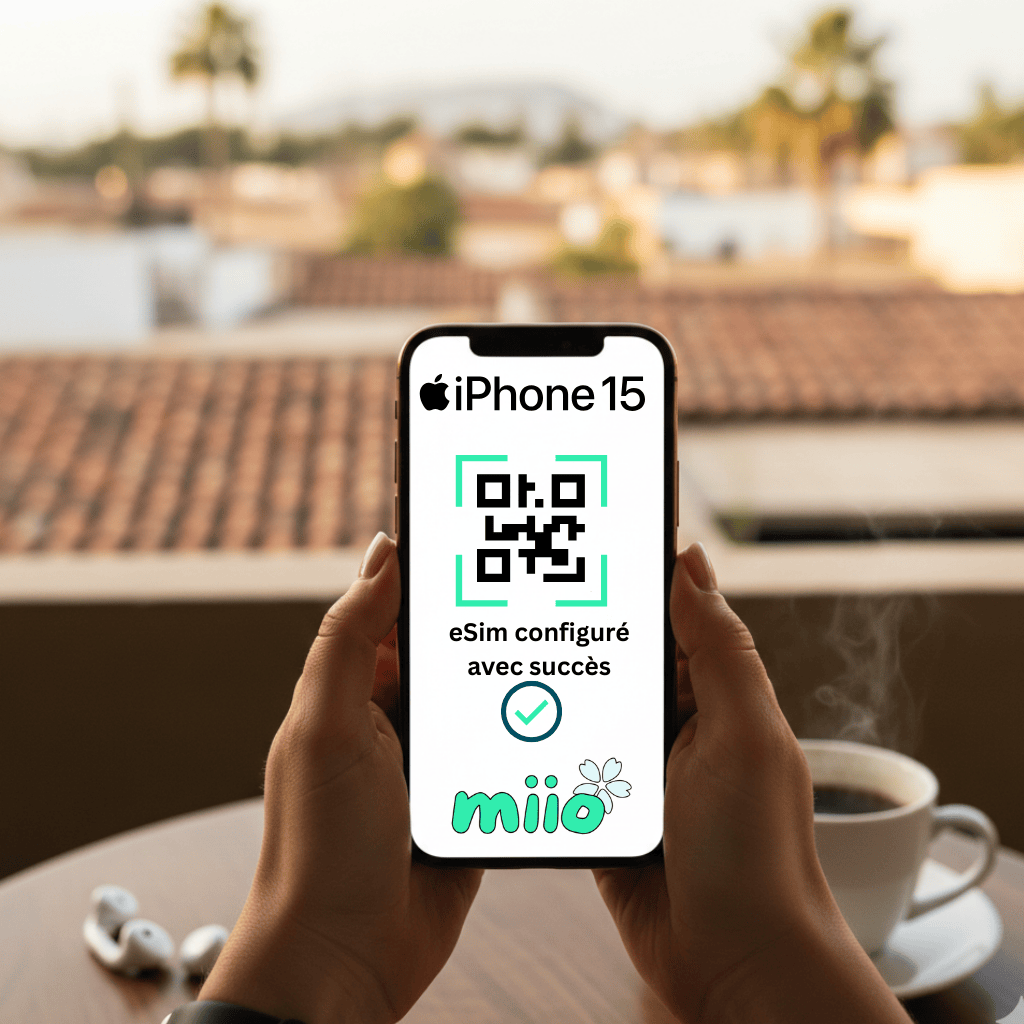
Активация eSIM на iPhone — это быстрый процесс, занимающий всего две минуты. Независимо от того, купили ли вы недавно iPhone... туристический пакет eSIM Независимо от того, меняете ли вы оператора или нет, это пошаговое руководство объяснит, как установить виртуальную SIM-карту и избежать наиболее распространенных ошибок настройки.
1. Необходимые условия перед установкой eSIM на iPhone
Перед началом процесса активации убедитесь, что выполнены следующие три условия:
- Разблокированный (SIM-разблокированный) iPhone: Ваш телефон должен быть разблокирован для всех операторов связи. Если вы приобрели его у оператора по контракту, убедитесь, что он принимает другие SIM-карты.
- Стабильное Wi-Fi-соединение: Для загрузки профиля eSIM ваш iPhone должен быть подключен к Wi-Fi (дома или в аэропорту).
- QR-код или данные для активации: Получите QR-код, предоставленный вашим оператором eSIM (он отображается на другом экране или распечатан).
2. Пошаговая инструкция: Активируйте eSIM с помощью QR-кода.
Это самый простой и распространенный метод.
Шаг 1: Откройте меню eSIM.
- Откройте Настройки с вашего iPhone.
- Нажмите на Сотовые данные (Или Сотовая сеть).
- Нажимать Добавить eSIM (Или Добавить тарифный план для мобильного телефона).
Шаг 2: Отсканируйте QR-код
- Выберите вариант Используйте QR-код.
- Отсканируйте QR-код, встроенный в камеру вашего iPhone.
- Нажимать Продолжать После обнаружения пакета подождите несколько секунд, пока загрузится профиль.
Шаг 3: Присвойте имя вашей eSIM-линии.
Чтобы избежать путаницы во время путешествий, присвойте вашей новой линейке товаров четкое название:
- Главная линия: «" Персонал "» Или «" Источник "».
- Линия eSIM: «" Путешествие "» Или «" Данные "».
3. Как настроить eSIM для поездок (важно)
После установки eSIM важно правильно настроить iPhone, чтобы избежать дополнительных расходов на основную SIM-карту:
- Сотовые данные: В Настройки > Мобильные данные, Выберите свою туристическую eSIM в качестве основного канала для подключения к Интернету.
- Автоматическое переключение: Отключите эту опцию. «Разрешить переключение сотовых данных». Это предотвратит использование вашего французского тарифного плана на вашем iPhone в случае ослабления сигнала eSIM.
- Роуминг данных: Включить роуминг данных только в линейке eSIM Travel (и убедитесь, что она остается деактивированной на вашей французской SIM-карте).
У вас ещё нет плана? Откройте для себя наши международные пакеты eSIM для путешествий по лучшей цене без необходимости замены SIM-карты.
4. Устранение распространенных проблем с активацией
«QR-код больше недействителен».»
Это сообщение обычно появляется, если вы уже сканировали QR-код один раз. Возможно, eSIM уже зарегистрирована на вашем iPhone. Перейдите по ссылке. Настройки > Мобильные данные и проверьте, появляется ли вторая строка.
«"Не удалось активировать eSIM"»
Если активация не удалась, проверьте подключение к Wi-Fi. Если вы находитесь за границей, убедитесь, что эта опция включена. Роуминг данных на линии eSIM.
Ручная установка без QR-кода
Если вы не можете отсканировать QR-код (например, если читаете электронное письмо на своем iPhone):
- В меню сканирования нажмите Введите данные вручную. внизу экрана.
- Скопируйте и вставьте’Адрес SM-DP+ и Код активации предоставляется в вашем личном кабинете.
Часто задаваемые вопросы: Все, что нужно знать об eSIM на iPhone
Какие модели iPhone совместимы с eSIM?
Технология eSIM поддерживается на всех моделях iPhone, выпущенных начиная с 1990 года.’iPhone XS, XS Max и XR (включая iPhone 11, 12, 13, 14, 15 и более поздние модели).
Можно ли использовать несколько eSIM-карт на одном iPhone?
Да. На вашем iPhone можно зарегистрировать до 8 eSIM-карт (или больше, в зависимости от модели), но только... Две линии могут быть активны одновременно. (Конфигурация с двумя SIM-картами).
Хотите узнать больше о совместимости вашего телефона? Следуйте нашему двухминутному руководству. !