Краткое руководство по быстрой и эффективной настройке вашей новой линии связи.
Предварительные требования: Что вам необходимо иметь перед началом обучения.
Прежде чем переходить к настройкам, убедитесь, что у вас есть две важные вещи:
- Ваш iPhone 15 (или 15 Pro, Plus, Max) подключено к Wi-Fi. Для активации eSIM требуется стабильное интернет-соединение.
- eSIM вашего оператора. Обычно это QR-код или код ручной активации что ваш поставщик отправил вам это по электронной почте или через свое приложение.
Три шага для установки eSIM
Самый распространенный и простой способ — использовать известный QR-код.
Шаг 1: Откройте настройки сотовой связи
- Откройте приложение Настройки (значок шестеренки).
- Нажимать Клеточный Или Сотовые данные.
- Выбирать Добавить тарифный план для мобильного телефона Или Добавить eSIM-карту.
- Используйте QR-код
Шаг 2: Отсканируйте QR-код
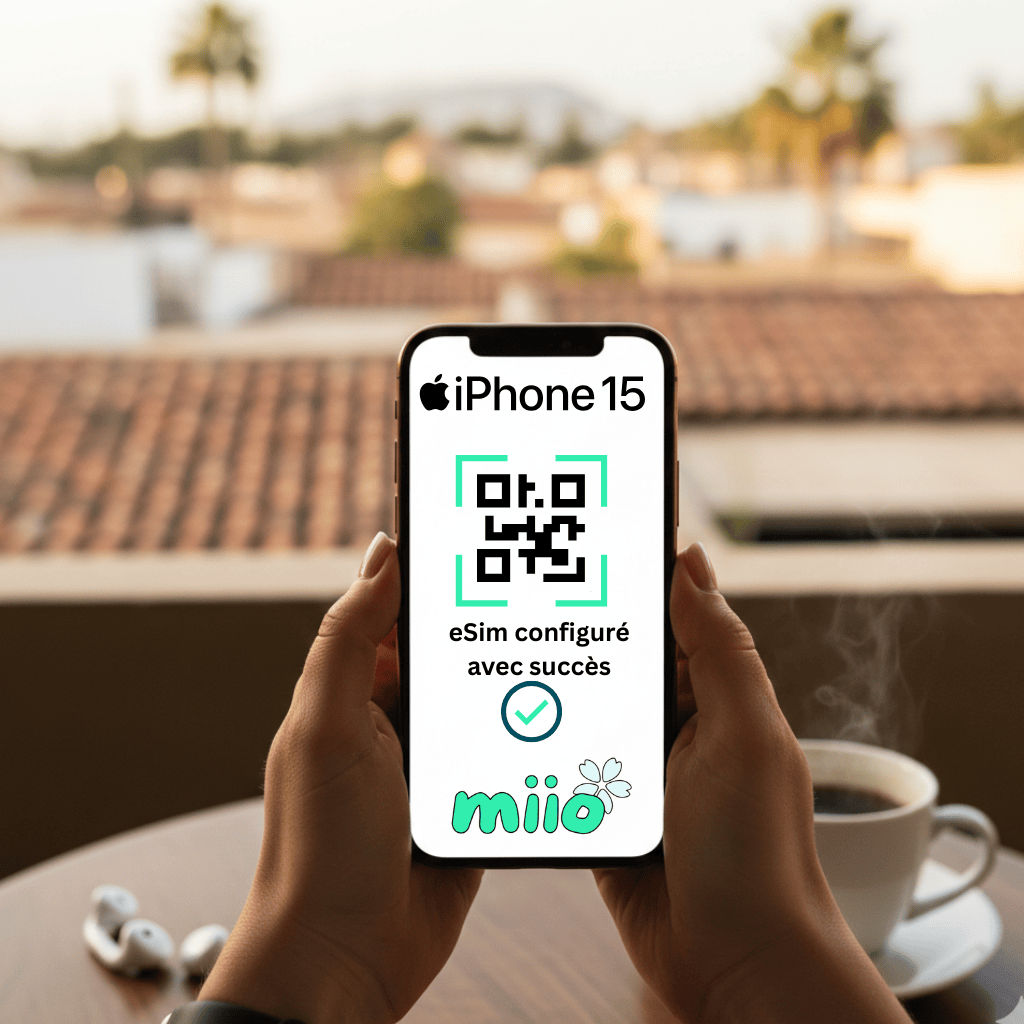
Ваш iPhone откроет камеру и предложит отсканировать QR-код.
- Разместите камеру своего iPhone перед QR-кодом предоставлено вашим оператором.
- iPhone мгновенно это обнаружит и отобразит подтверждающее сообщение.
- Нажимать Продолжать Или Следуйте инструкциям на вашем телефоне.
💡 Astuce Miio : Если QR-код не работает или если вам нужно ввести только один код, выберите соответствующий вариант. Введите данные вручную. и введите код вашего оператора.
Шаг 3: Дайте название вашей линии и завершите работу над ней.
Работа почти закончена!
- iPhone 15 попросит вас... назовите эту новую линию. Вы можете выбрать “Вьетнамская линия», «Летняя поездка» или указать собственное имя. Это очень удобно, если вы используете два номера!
- Далее определите свой строка по умолчанию для звонков и сообщений (вы всегда можете изменить это позже).
- Нажимать В заключение.
Поздравляем! Через несколько секунд в верхней части экрана должно появиться название вашего оператора. Ваша eSIM теперь активна и готова к использованию.
🌟 Problème ? Pas de panique !
Если вы получили сообщение об ошибке или если строка не отображается, вот самый простой способ проверки:
- Проверьте подключение к Wi-Fi. Это наиболее распространенная причина.
- Обратитесь в службу поддержки вашего оператора. Ему может потребоваться выполнить активацию на стороне сервера.
💡 Prêt à profiter de votre nouvelle liberté ?
Теперь, когда ваш iPhone 15 настроен, почему бы не изучить тарифные планы, которые предлагают наибольшую гибкость для вашего следующего отпуска?👉 Découvrez notre выбор наших международных тарифных планов eSIM Путешествовать без скрытых затрат!